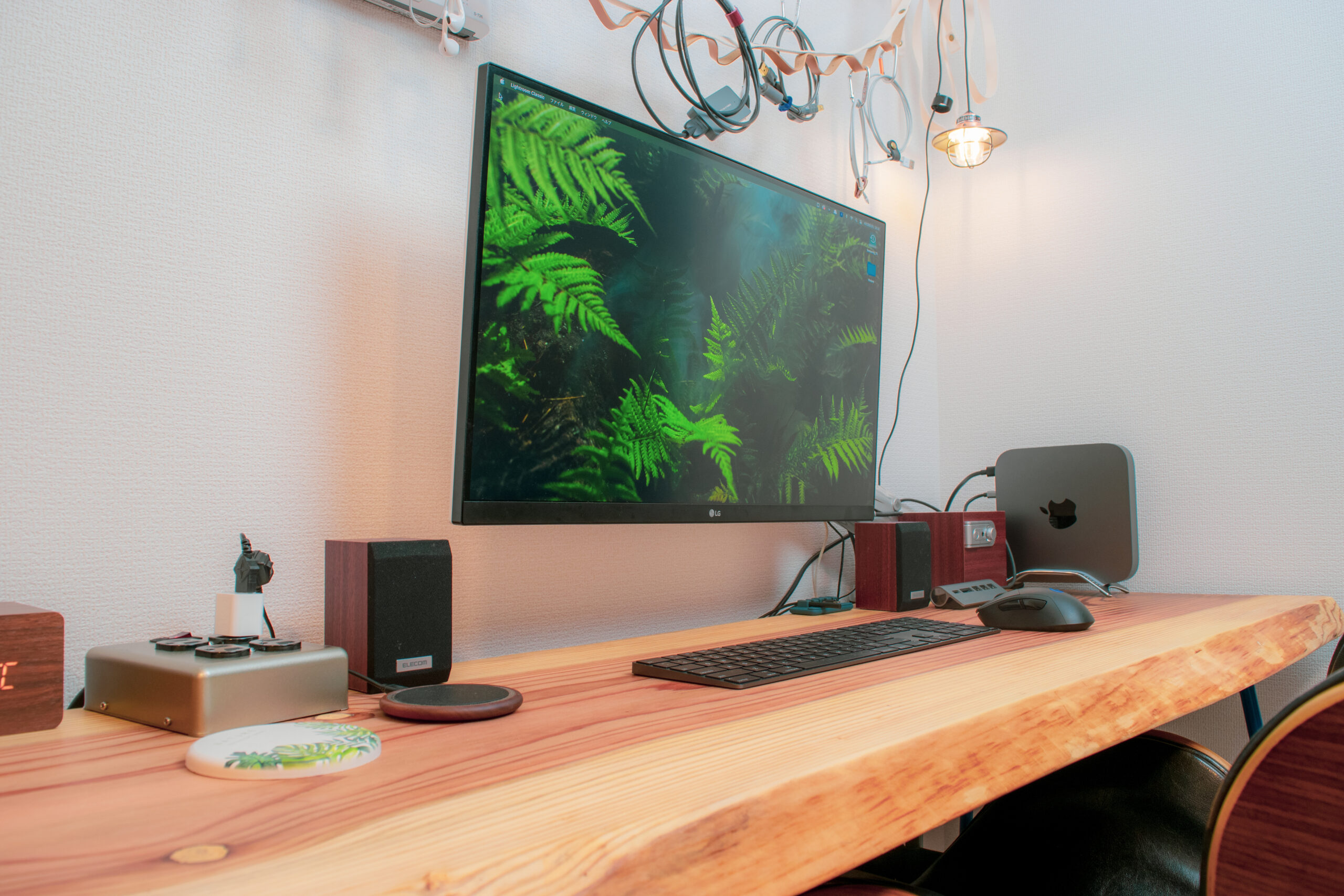
FLEXISPOTさんから、電動昇降デスク用の脚フレーム「EF1」をご提供いただいたのでレビューします。
以前、杉の一枚板でPCデスクを自作したときに「どうせなら電動昇降デスクにしておけばよかった」とずっと思っていたので、とてもありがたいご提案でした。
今回は天板セットではなく脚フレームだけをお借りし、手持ちの一枚板の天板に取り付けています。
使ってみた総評としては、「好きな天板を電動昇降デスクにできる、手頃なエントリーモデル」です。
ボタンひとつで座り作業と立ち作業を切り替えられ、長時間のデスクワークで肩や腰にたまる負担を減らしやすくなりました。
在宅ワーク用に電動昇降デスクを検討している方や、DIYした天板を活かしたい方は参考にしてみてください。

目次
FLEXISPOT EF1のメリット・デメリット
まずは結論として、EF1を使ってわかったメリット・デメリットをまとめます。
メリット
- 高さを無段階で調節できる:自分の体格や椅子に合わせて細かく調整できる
- メモリ機能付き:座り・立ちの高さをボタンひとつで呼び出せる
- 好きな天板を使える:手持ちの天板やDIYした一枚板でも電動昇降化できる
- 動作音は意外と静か:昇降中もモーター音が気になりにくい
- デスク下が広くなる:脚がスッキリしていて足元のスペースを確保しやすい
デメリット
- 高さを変えない人には割高:固定脚と比べると価格差は大きい
- とにかく重い:厚い天板と組み合わせると移動や裏返しが重労働
- 上位モデルより昇降はゆっくり:シングルモーターで、昇降範囲や耐荷重もE7などには及ばない
価格がそれなりにするので、高さを一度決めたら変えないという人にはもったいないと思います。
一方で、FLEXISPOTは電動昇降デスクの中では比較的手に取りやすい価格帯なので、初めての1台として導入しやすいモデルです。
FLEXISPOT EF1の特徴と仕様
EF1は、メモリ機能付きのエントリーモデルという位置づけです。
上位モデルと比べて、対応する天板サイズ・昇降スピード・耐荷重を抑えるかわりに、価格を下げた比較的購入しやすい1台です。
性能を抑えているといっても、モニターとPCを置いて使う普通のデスクワークでは不足を感じませんでした。
メモリ機能も付いているので、自分の使い方には必要十分です。
ご提供いただいた当時(2021年)の仕様は以下のとおりです。
- 機能:昇降・メモリ・障害物検知
- 耐荷重:70kg
- 脚幅調整範囲:85〜129cm
- 昇降範囲:71〜121cm
- 昇降スピード:25mm/s
- 対応天板サイズ:幅100〜160cm/奥行50〜80cm/厚み2cm以上
なお、2026年10月時点で販売店に掲載されているEF1の仕様は、昇降範囲69.5〜112cm・昇降スピード15mm/s・脚幅90.9〜145.8cm・メモリ4つ・動作音50dB以下となっており、私が使っている個体とは数値が異なります。
仕様が改訂されている可能性があるので、購入前にはFLEXISPOT公式サイトや販売ページで最新の仕様を確認してください。
特に身長が高めの方は、立ち作業時の最高の高さが足りるかをチェックしておくと安心です。
開封と組み立て|手持ちの天板に取り付けるときの注意点

届いたのは細長くスリムな段ボールですが、持ち上げるとかなり重たいです。
この重量感で、しっかりした作りであることが伝わってきます。

今回はフレームのみをご提供いただき、天板はそれまで使っていた杉の一枚板を使います。

フレームの組み立て自体はとても簡単でした。
部品が重いので大変そうに思えましたが、重量がある分、床に置いたときに安定していて作業しやすかったです。
床に傷がつく可能性があるので、段ボールなどを敷いて作業するのがおすすめです。自分はフレームが入っていた段ボールを下に敷きました。

左脚には大きなモーターが付いています。

モーターからはドライブシャフトが伸びていて、

右側の脚につながっています。
天板を水平に上下させるには左右の脚を同じだけ動かす必要があり、1つのモーターの力をドライブシャフトで両脚に伝える仕組みになっているようです。
昇降デスクの機構は考えたことがありませんでしたが、こうして見ると面白いですね。

次に天板を取り付けます。
木の天板にいきなりネジを打つと割れることがあるので、先に下穴を開けてからネジ留めするのがおすすめです。
下穴が天板を貫通しないように、ドリルビットにテープで深さの目印を付け、天板の下にも段ボールを敷いておくと安心です。

天板の幅に合わせて脚幅を調整し、フレームを固定しました。しっかり固定できています。
ひとつ注意点として、私の天板は長さ165cmで、EF1の対応天板幅(100〜160cm)をわずかに超えています。
取り付け自体はできましたが、これから天板を選ぶ方は対応サイズ内に収めておくのが安心です。
また、厚さ4.5cmの一枚板にフレームが付くとかなりの重量になります。
裏返して定位置へ運ぶだけでも重労働だったので、できれば2人で作業するのがおすすめです。
天板のDIYについては、こちらの記事で詳しく紹介しています。


実際に使ってわかったこと|メモリ機能とデスク下の広さ

ディスプレイやPCをセッティングして完成です。
EF1にする前はIKEAの脚を使っていましたが、脚の下部に網の棚があるタイプだったので、デスク下が少し狭く感じていました。
EF1に替えてからは、デスク下のスペースがだいぶ広くなりました。

天板の左下には、高さを変えるコントローラーを取り付けました。
高さは無段階で調節できるので、椅子やキーボードの高さに合わせて自分にぴったりの位置に合わせられます。
便利なのがメモリ機能です。
座り作業用・立ち作業用の高さを登録しておけば、ボタンひとつでその高さまで動いてくれます。家族で共用する場合も、それぞれの高さを登録しておけるので便利です。
車の電動シートのメモリ機能のようなイメージで、毎回ボタンを長押しして高さを探す手間がありません。
電動昇降デスクを選ぶなら、メモリ機能は付いているモデルを選ぶのがおすすめです。

昇降デスクで気をつけたいのが配線です。
デスクを上げ下げするとケーブルも一緒に引っ張られるので、長さに余裕を持たせておく必要があります。
自分はデスクの配線をIKEAのワゴンにまとめて入れています。きっちり整理しているわけではありませんが、何かに入れておくだけで見た目はかなりスッキリします。

ワゴンの下段はちょっとした収納スペースになっていて、出先で使うノートPCとdripの本革ポーチを入れています。

天板セットも選べる|カラーと組み合わせ

今回は脚フレームだけをご提供いただき手持ちの天板を使いましたが、EF1は天板とのセットでも販売されています。
天板は対応サイズに合わせて作られていて、ネジ穴の位置決めなども不要なので、取り付けはセットのほうが簡単です。
天板のカラーやサイズのバリエーションも豊富なので、部屋の雰囲気に合わせて選べます。
こだわりの天板を使いたいなら脚フレームのみ、手軽に始めたいなら天板セット、という選び方がおすすめです。
FLEXISPOT EF1とE7の比較
FLEXISPOTさんからは、後日上位モデルのE7もご提供いただきました。
実際に両方を使った立場から、主な違いを表にまとめます(数値は各モデルをご提供いただいた当時の仕様です)。
| 項目 | EF1 | E7 |
|---|---|---|
| 位置づけ | エントリーモデル | 上位モデル |
| モーター | シングルモーター | デュアルモーター |
| 耐荷重 | 70kg | 125kg |
| 昇降範囲 | 71〜121cm | 58〜123cm |
| 昇降スピード | 25mm/s | 38mm/s |
| 脚幅調整範囲 | 85〜129cm | 110〜190cm |
| 対応天板幅 | 100〜160cm | 120〜200cm |
| コントローラー | ボタン式 | タッチ式 |
| 向いている人 | 普通のPC作業・初めての昇降デスク | 重い機器を置く・低い高さも使いたい |
モニターとPCを置く一般的なデスクワークならEF1で十分でした。
一方、E7は昇降が速く、最低の高さがかなり低くなるので、重い工具を置く作業台にしたり、座椅子と組み合わせたりと、使い道の幅が広がります。
予算と用途に合わせて選ぶのがよさそうです。

まとめ:FLEXISPOT EF1は好きな天板で電動昇降デスクを始めたい方におすすめ
FLEXISPOT EF1のレビューをまとめます。
- 高さを無段階で調節でき、メモリ機能で座り・立ちをボタンひとつで切り替えられる
- 脚フレームだけでも買えるので、DIYした一枚板などお気に入りの天板を電動昇降デスクにできる
- エントリーモデルなので昇降スピードや耐荷重は控えめだが、普通のPC作業には十分
デスクの脚を交換するだけで、自分の体に合った高さで作業できる環境を手に入れられました。
気軽に買える価格ではありませんが、長時間のデスクワークで肩こりや腰の負担が気になる方、立って作業できる環境をつくりたい方、お気に入りの天板を活かして電動昇降デスクにしたい方におすすめです。