今回紹介するのは、Keychron(キークロン)の人気ワイヤレスキーボードシリーズから登場した 「Keychron K2 HE スペシャルエディション」 です。
普段から「おしゃれで打鍵感の良いキーボードが欲しい」と探していたところ、この製品に出会いました。実際に使ってみると、天然木を使ったナチュラルな外観と、磁気スイッチによる独特の打鍵感が大きな魅力で、インテリアとしての存在感も抜群です。
磁気スイッチというとゲーミング向けのイメージが強いですが、K2 HEはデザイン性も高く、仕事用や普段使いにもマッチする万能キーボードです。
この記事では、実際の打鍵感や2.4GHz接続の使い勝手、アクチュエーションポイントの調整といった機能面に加えて、K2 MaxやK2 Proとの違い、同じくデスクで使っているLofree Flowとの比較までまとめました。

目次
Keychron K2 HE スペシャルエディションの特徴(メリット・デメリット)
まずは簡単にKeychron K2 HEの特徴をまとめたいと思います。
メリット
- 天然木を使用したナチュラルでおしゃれなデザイン
- 磁気スイッチによる心地よい打鍵感と、落ち着いた打鍵音
- Bluetooth/2.4GHz無線/有線に対応した3WAY接続
- アクチュエーションポイントを0.2〜3.8mmの範囲で調整できる
- Keychron Launcher(QMK/VIA)でキーマッピングを細かくカスタマイズできる
- 矢印キーとファンクションキーを残した75%配列でデスクに馴染みやすい
- 4,000mAhの大容量バッテリーで、バックライトオフなら最大110時間駆動
デメリット
- 一般的なキーボードと比べると価格は高め(公式価格27,940円)
- 約965gと重量があり、持ち運びにはやや不向き
- 本体に高さがあるため、アームレストがほぼ必須
- スイッチは磁気式のため、一般的なメカニカルスイッチとは交換できない
それでは、ここからは実際に使ってみたレビューを詳しく紹介します。
Keychron K2 HE スペシャルエディションの基本スペック
レビューの前に、まずは基本的なスペックを整理しておきます。
| レイアウト | 75%(84キー・US配列/日本語配列あり) |
| サイズ | 約320.5 × 126.7 × 30.2〜40.7 mm |
| 重量 | 約965 g |
| スイッチ | Gateron ダブルレール磁気スイッチ(TMRセンサー) |
| アクチュエーションポイント | 0.2〜3.8 mm(0.1mm刻みで調整可) |
| 接続方式 | 2.4GHz無線(1000Hz)/Bluetooth 5.2(3台)/USB-C有線 |
| バッテリー | 4,000 mAh・バックライトオフで最大約110時間 |
| キーキャップ | OSAプロファイル ダブルショットPBT |
| 本体素材 | アルミニウム+天然木(サイドパネル) |
| カスタマイズ | Keychron Launcher(QMK/VIA対応) |
| 対応OS | Windows/macOS(キーキャップは両OS印字) |
| 公式価格 | 27,940円 |
「テンキーレス」と紹介されることもありますが、正確には75%配列(84キー)です。ファンクションキーと矢印キーを残しつつ、右側のキーを1列に詰めているので、一般的なテンキーレスよりもさらにコンパクトにまとまっています。
木製フレームのナチュラルデザイン
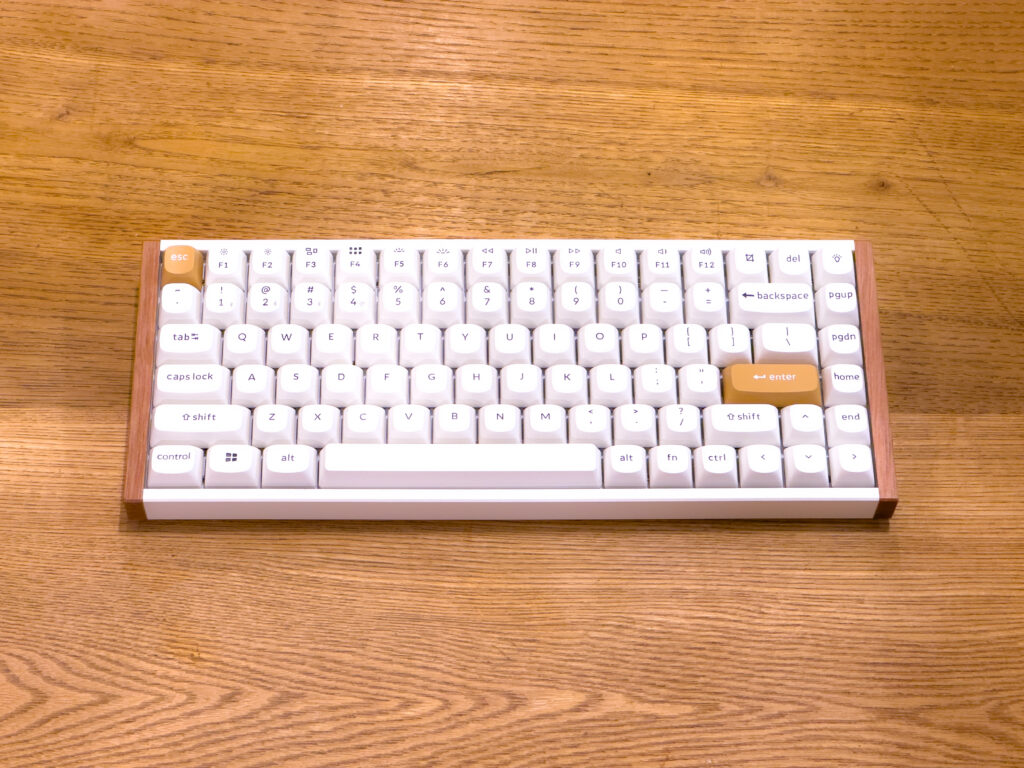
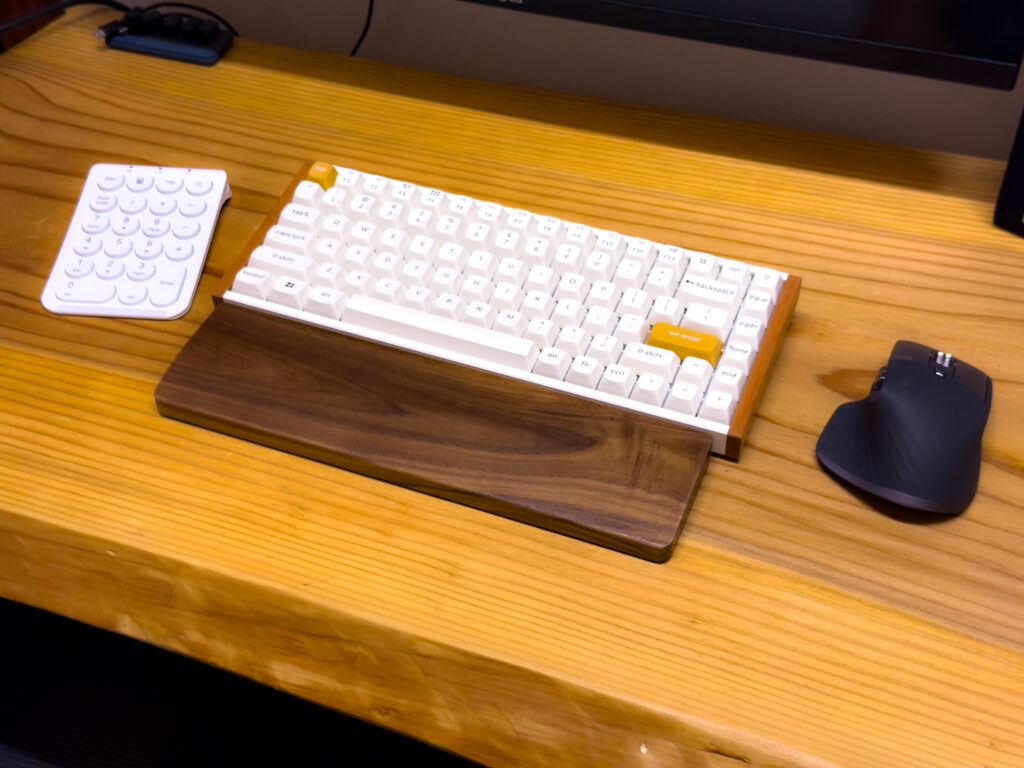
まず目を惹くのは、両サイドに配置された天然木のパネルです。
カラー展開は「ホワイト」と「ブラック」の2色。私はホワイトを選びましたが、真っ白ではなく少しベージュ寄りの柔らかい色味で、濃いめの木目と並ぶと落ち着いた雰囲気を演出してくれます。
キーキャップはOSAプロファイルのダブルショットPBT。escキーとenterキー、右shiftだけがキャメル系のアクセントカラーになっていて、白一色になりすぎないのもお気に入りのポイントです。PBT素材なので、長く使っても表面がテカりにくいのもうれしいところ。
従来のKeychron製品は、ガジェット感の強いブラック基調のデザインが多かったですが、K2 HEはまったく違う印象です。インテリアに溶け込みやすく、木のデスクや北欧風の家具との相性も抜群でした。
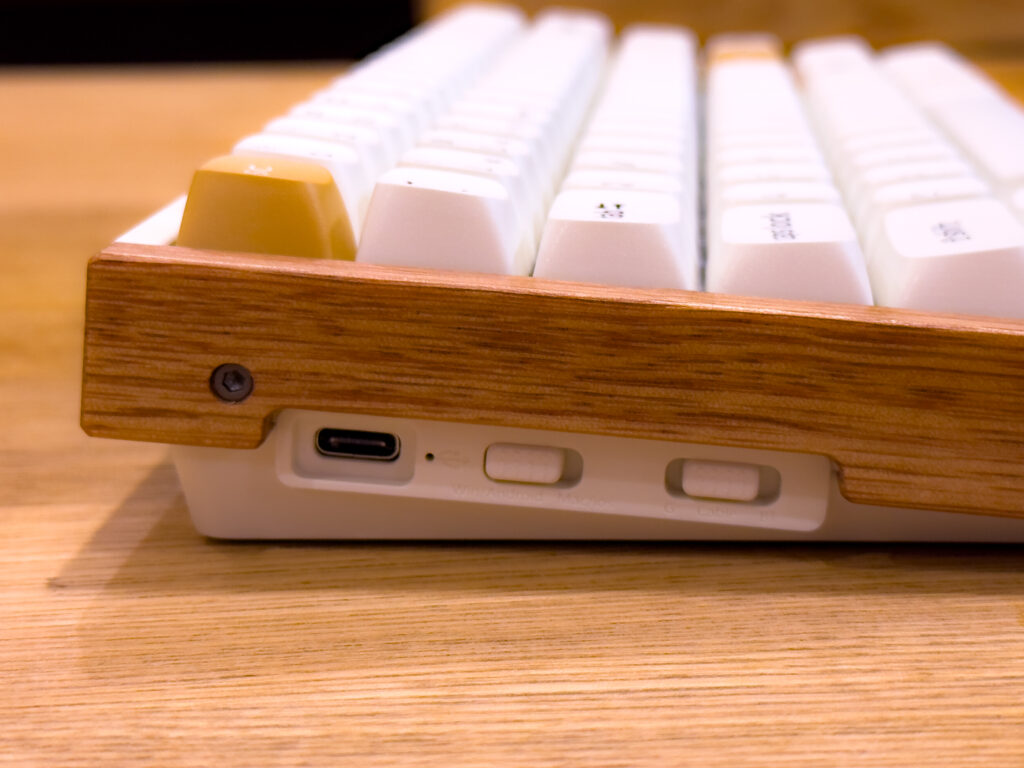
キーボードの左側面にスイッチやコネクタがあります。
ここで充電や接続方法とOSの切り替えを行います。
WindowsとMacの両方に対応しており、キーボードの印字も両OS対応のデザインになっています。Macで使うときはスイッチを切り替えるだけで、CommandキーやOptionキーがそのまま使える配列に変わります。
打鍵感が気持ちいい磁気スイッチ
K2 HEのもう一つの大きな特徴が 磁気スイッチ(Hall Effect Switch) を採用している点です。
一般的なメカニカルスイッチが金属接点のON/OFFでキー入力を判定するのに対して、磁気スイッチは磁力の変化でキーの沈み込みを連続的に読み取る仕組み。K2 HEはGateronのダブルレール磁気スイッチにTMRセンサーを組み合わせていて、物理的な接点がないぶん摩耗しにくいのもメリットです。
この仕組みにより、トリガーポイント(キーが反応する深さ)を自分好みに調整できます。ゲーム用途では「高速反応」が魅力ですが、私のような一般ユーザーにとっては、スコスコと心地よく沈む打鍵感が最大の魅力に感じました。
打鍵音は「カチャカチャ」とした硬い音ではなく、高級感のある落ち着いた音。低めで、余韻の少ない音です。
所有している Lofree Flow(ロープロファイル・メカニカル)と比較すると、Flowは軽快でカチカチ感が強いのに対し、K2 HEは重厚でスコスコとした柔らかい打鍵感。長時間のタイピングでも疲れにくいと感じました。
ただし、静音キーボードではありません。音の質は落ち着いていますが、音量そのものはそれなりに出ます。このあと比較するLofree Flowも同じで、音の傾向が違うだけでどちらも静かではありません。音を立てられない環境で使うなら、どちらも向いていないと考えたほうがいいです。静かさを最優先するなら、静音設計をうたったモデルや静電容量無接点方式のキーボードを検討してください。
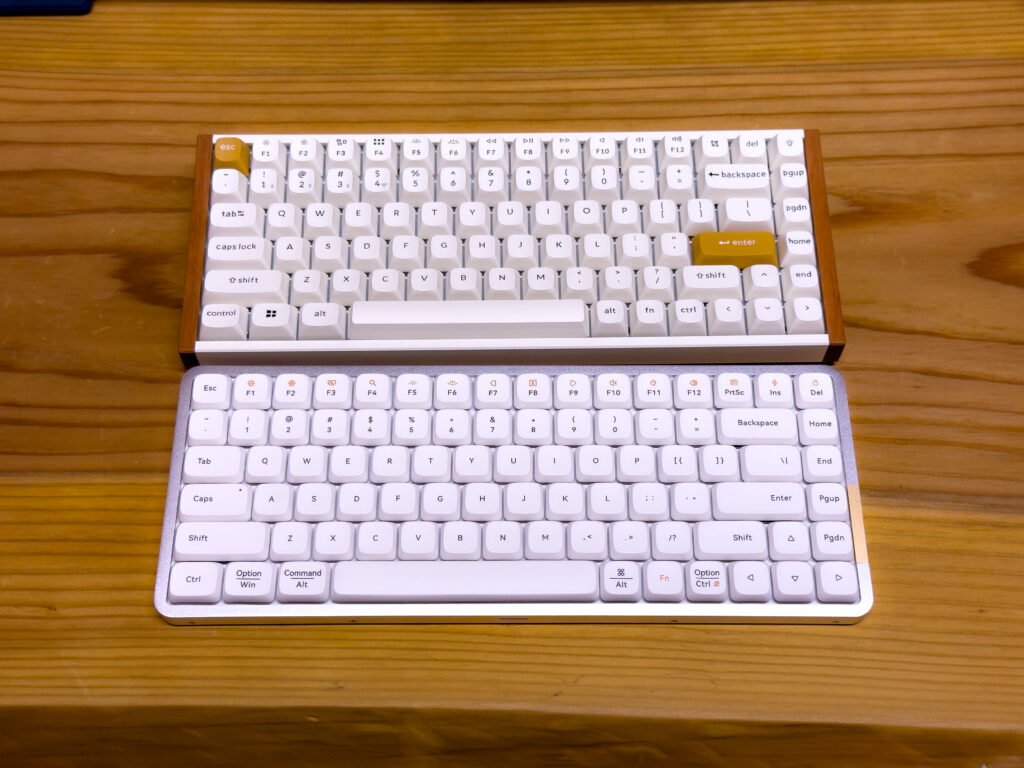
大きさはLofree Flowとほぼ一緒です。どちらも75%(84キー)配列なので、横幅・奥行きの設置スペースはほとんど変わりません。
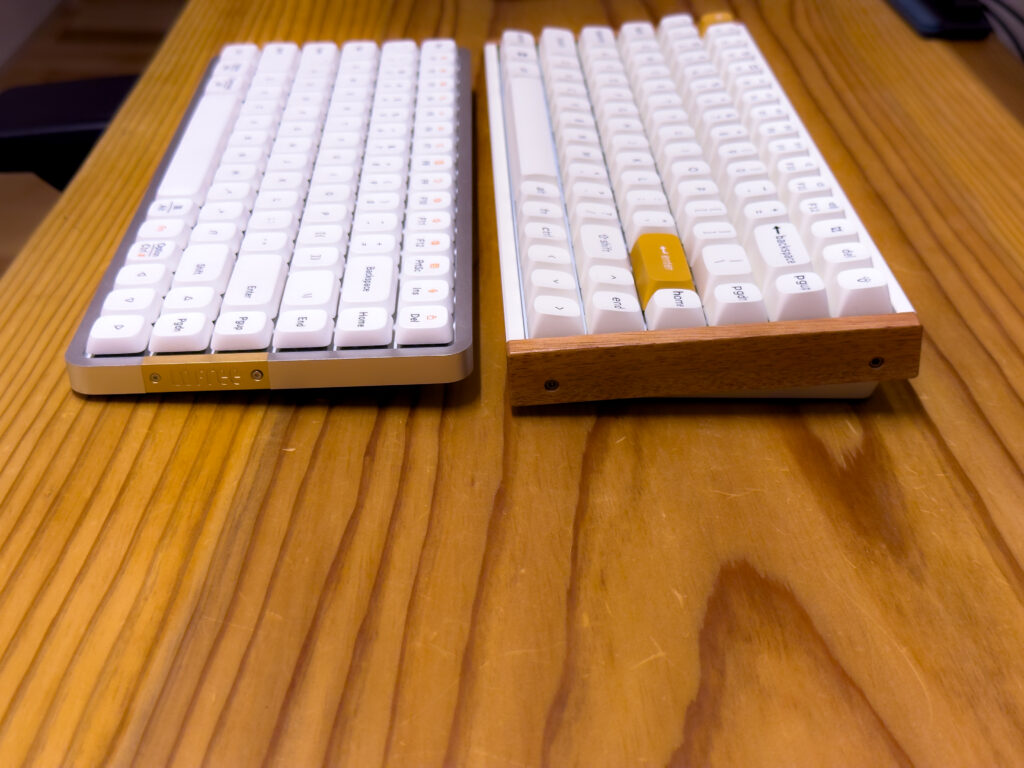
ただ、K2 HEはメカニカルキーボードなので高さがあります。
スペック上もK2 HEが30.2〜40.7mm、Lofree Flowが24.5mmと差があり、写真で見てもはっきり分かるレベル。この高さがあるぶん、K2 HEはアームレストとセットで使うのが前提だと考えておいたほうがいいです。
アクチュエーションポイントの調整とKeychron Launcher
磁気スイッチならではの機能が、アクチュエーションポイントの調整です。キーがどれくらい沈んだら入力として認識されるかを、0.2mm〜3.8mmの範囲で0.1mm刻みに設定できます。
浅く設定すれば軽いタッチで反応し、深く設定すれば誤入力を減らせます。文章を書く用途ならやや深めに設定しておくとタイプミスが減りますし、ゲームで使う場合は浅く設定して、キーを戻した瞬間に再入力できる「ラピッドトリガー」を有効にする、といった使い分けもできます。
設定はKeychron LauncherというWebアプリから行います。専用ソフトをインストールする必要がなく、ブラウザ(Google Chromeなど)でサイトを開いてUSB接続するだけで使えるのが手軽でした。キーマッピングの変更やマクロ登録、バックライトの設定もここで完結します。
QMK/VIAに対応しているので、「CapsLockをControlに変える」といった定番のカスタマイズはもちろん、レイヤーを使った複雑な設定まで対応可能。設定はキーボード本体に保存されるため、別のPCにつなぎ替えても設定がそのまま引き継がれます。
Bluetoothだけじゃない!2.4GHz無線接続が便利
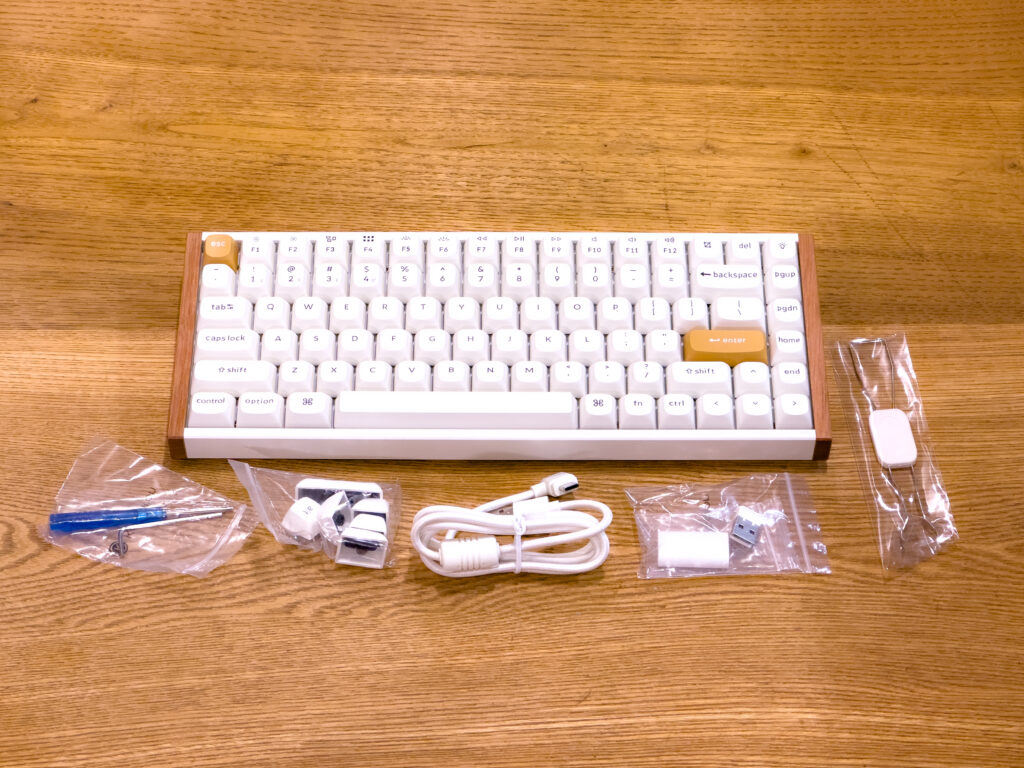
個人的に特にありがたいのが、2.4GHzの無線接続に対応している点です。
Bluetooth接続はスマホやタブレットとの併用に便利ですが、PC作業では2.4GHz接続の方が安定性とレスポンスに優れています。付属のUSBレシーバーを挿すだけで、ポーリングレート1000Hzの低遅延接続になります。
Bluetoothは5.2で最大3台まで登録でき、Fnキーとの組み合わせでPC・タブレット・スマホを切り替えられます。さらに有線接続も可能なので、場面に応じて柔軟に使い分けられるのは大きな魅力です。
バッテリーは4,000mAhと大容量で、バックライトをオフにすれば最大110時間ほど使える計算。毎日使っていても充電の頻度はかなり少なく済みます。バックライトを点けると持ちは短くなるので、長く使いたいときはオフにしておくのがおすすめです。
木製のアームレストと組み合わせて
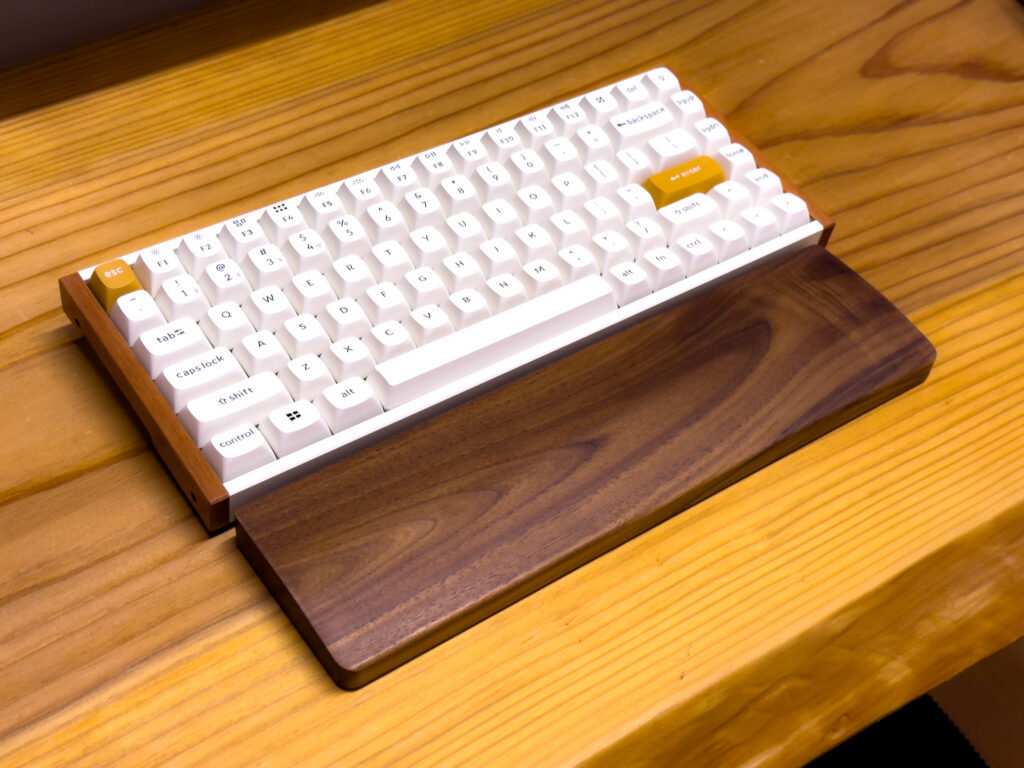
K2 HEは高さがあるので、faluberの木製リストレスト(ウォールナット材・Sサイズ)も一緒に購入しました。
K2 HEのサイドパネルと同じ木の素材なので、並べても違和感がなく、木の温かみを感じられる組み合わせになりました。
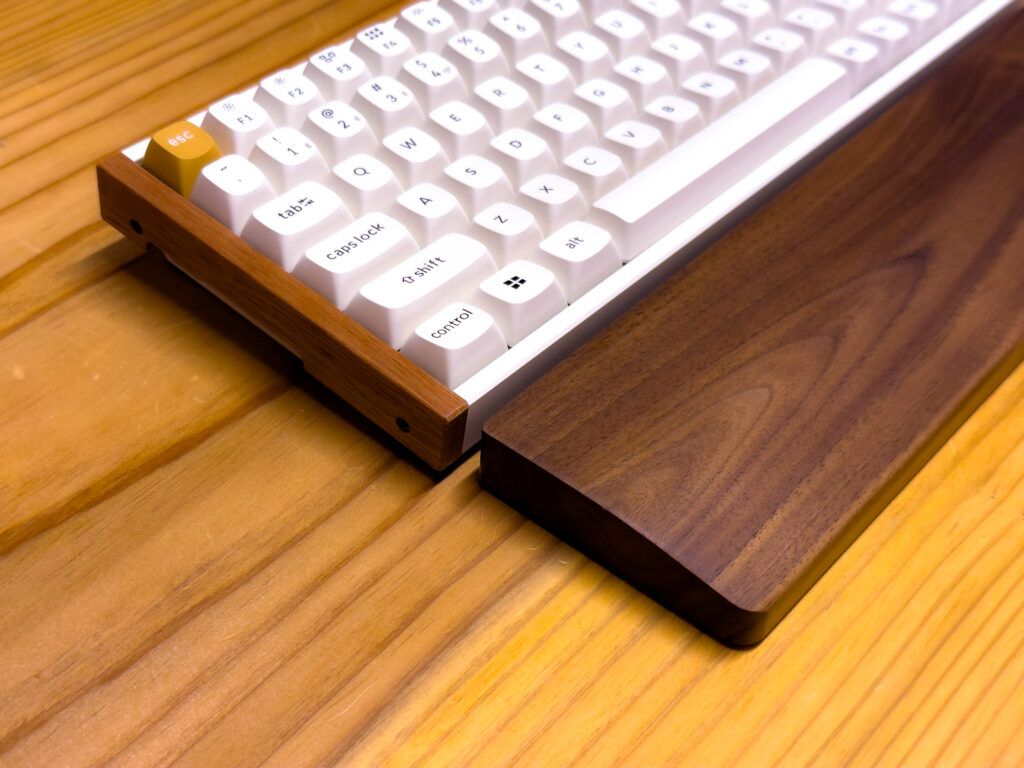
アームレストの高さもK2 HEにちょうどいいです。
75%配列のK2 HEに対してSサイズがちょうど良い幅感でした。手首が浮かずに自然な角度で置けるので、長時間タイピングするときの負担がかなり変わります。

K2 HE・K2 Max・K2 Proの違いを比較
Keychronには同じK2シリーズとしてK2 MaxやK2 Proがあります。どれも75%配列で見た目は似ていますが、中身はけっこう違います。
| モデル | スイッチ | 特徴 | 価格帯 |
|---|---|---|---|
| K2 HE スペシャルエディション | 磁気スイッチ | 木製サイドパネル、アクチュエーション調整、ラピッドトリガー | 約2.8万円 |
| K2 HE(通常版) | 磁気スイッチ | アルミ筐体、シャインスルーキーキャップ、機能は同等 | 約2.8万円 |
| K2 HE オールウッド | 磁気スイッチ | フレーム全体がウォールナット材の上位仕様 | 約3.9万円 |
| K2 Max | メカニカル | ホットスワップ対応、軽量、価格控えめ | 約1.8万円 |
| K2 Pro | メカニカル | QMK/VIA対応、安定した定番モデル | 約2万円前後 |
大きな分かれ目は「磁気スイッチが必要かどうか」です。
アクチュエーションポイントの調整やラピッドトリガーを使いたいならHE一択。一方、スイッチを自分で交換して打鍵感を育てていきたい人は、ホットスワップ対応のK2 MaxやK2 Proのほうが向いています。磁気スイッチは専用品なので、一般的なメカニカルスイッチとは交換できません。
スペシャルエディションと通常版は、機能面はほぼ同じで違いはデザインと価格。木の質感が好みならスペシャルエディション、バックライトを光らせたいなら透過キーキャップの通常版、という選び方になります。予算に余裕があってとにかく木の質感にこだわりたい方には、フレーム全体がウォールナット材のオールウッド版もあります。
価格はK2 HEがやや高めですが、デザイン性やアクチュエーション調整、落ち着いた打鍵音を重視するなら選ぶ価値は十分あります。
Lofree Flowとどちらを選ぶか
同じ75%配列のおしゃれ系キーボードとして、よく比較されるのがLofree Flowです。どちらも所有しているので、選び方をまとめておきます。
| 項目 | Keychron K2 HE SE | Lofree Flow |
|---|---|---|
| スイッチ | 磁気スイッチ | ロープロファイル メカニカル |
| 高さ | 30.2〜40.7 mm | 24.5 mm |
| 重量 | 約965 g | 約594 g |
| 接続 | 2.4GHz/Bluetooth/有線 | Bluetooth/有線 |
| 打鍵感 | 重厚でスコスコ | 軽快でカチカチ |
| アームレスト | ほぼ必須 | なくてもOK |
| カスタマイズ | QMK/VIA対応 | 非対応 |
K2 HEが向いている人は、しっかりした打鍵感が好きで、デスクに据え置いて使う方。2.4GHz接続やキーマッピングのカスタマイズが必要な方もこちらです。
Lofree Flowが向いている人は、薄さと軽さを重視する方、アームレストを置きたくない方、デスクをできるだけすっきりさせたい方。なお打鍵音については、どちらを選んでも静かにはなりません。
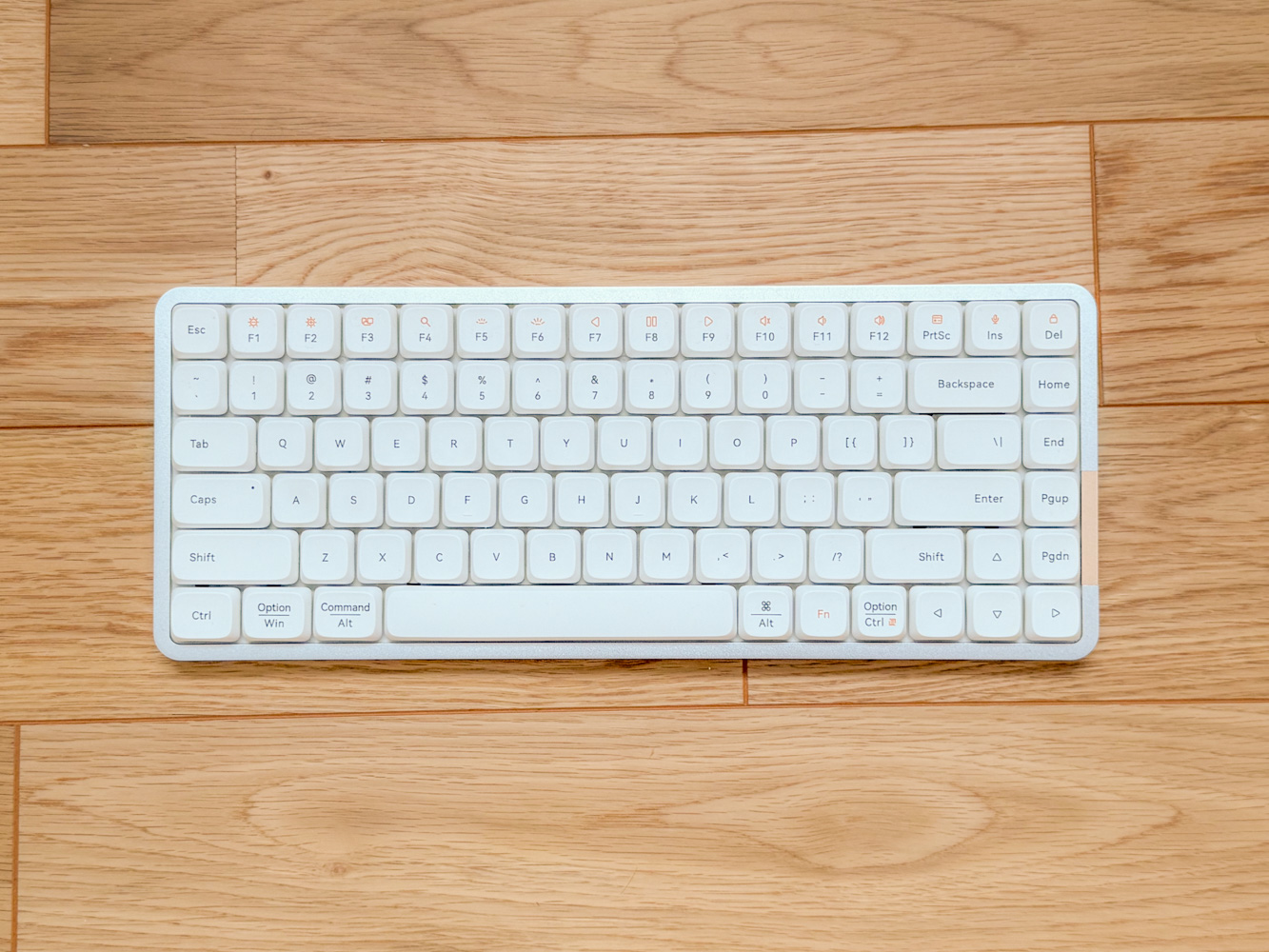
Lofree Flowの詳しいレビューは別記事にまとめています。
まとめ
Keychron K2 HE スペシャルエディションは、
- 天然木を使ったデザインの高級感
- 磁気スイッチの快適な打鍵感とアクチュエーション調整
- Bluetooth/2.4GHz/有線の3WAY接続
を兼ね備えた、デザイン性と機能性を両立したキーボードです。
27,940円という価格は決して安くありませんが、毎日長い時間触れるものなので、打鍵感とデザインの満足度を考えれば納得できる買い物でした。持ち運びを想定した薄型モデルではないので、そこだけは購入前に確認しておきたいポイントです。
「おしゃれなデスクを作りたい」「ゲーミング以外でも心地よい打鍵感を楽しみたい」という方におすすめできるモデルです。