
今回紹介するのは、CIOの電源タップ兼USB充電器「Polaris CUBE WALL(ポラリス キューブ ウォール)」です。
壁のコンセントに直接挿すだけで、ACコンセントを3口に増やしつつ、USB Type-C×2とType-A×1の充電ポートも追加できる製品です。USB Type-Cは単体で最大67W出力なので、スマホやタブレットだけでなくMacBook Airなどのノートパソコンも充電できます。
もともとはMakuakeのクラウドファンディングから始まった製品で、2,000万円以上の支援を集めたのち、2023年8月に一般販売が始まりました。
実際に自宅の充電スペースで使ってみたところ、ケーブルの増えがちなコンセントまわりがすっきりし、白色を選んだことで部屋にもなじみました。「延長コードを伸ばさずに、壁のコンセントで充電環境を整えたい」という方の参考になればうれしいです。

目次
CIO Polaris CUBE WALLのメリット・デメリット
まずは結論として、使ってみて感じた良い点・気になる点をまとめます。
メリット
- 壁コンセントに挿すだけでAC3口とUSB 3ポートを同時に増やせる
- USB Type-Cは単体で最大67W出力。ノートパソコンも充電できる
- コンセントが前・左・右の3方向にあり、大きめのプラグ同士でも干渉しにくい
- 差し込みプラグが上端にあるので、2口コンセントの下側に挿せば上の口をふさがない
- 白と黒の2色展開。白は壁になじんで目立ちにくい
デメリット
- USBを複数同時に使うと出力が分配され、67Wは出なくなる
- 厚みが約38mmあるので、家具の裏など奥行きの狭い場所のコンセントには向かない
- 2口コンセントの上側に挿すと、本体が下側の口にかぶりやすい
それでは、仕様から順に詳しく見ていきます。
CIO Polaris CUBE WALLの仕様|ポート構成とUSB出力
主な仕様は以下のとおりです(メーカー発表の数値)。
| ポート構成 | ACコンセント×3、USB Type-C×2、USB Type-A×1 |
| USB Type-C出力 | 単体で最大67W(USB PD・PPS対応) |
| USB Type-A出力 | 単体で最大18W |
| AC出力 | 最大1500W(USBと同時使用時は最大1300W) |
| サイズ | 約84×54×38mm |
| 重量 | 約180g |
| カラー | ホワイト、ブラック |
| 発売時の価格 | 5,980円(税込) |
縦横はクレジットカードとほぼ同じ大きさで、手に取るとかなりコンパクトに感じます。
注意したいのは、USBポートを複数同時に使ったときの出力です。接続した機器に合わせて自動で電力を振り分ける仕組み(Nova Intelligence)になっており、組み合わせごとの出力は次のようになります。
| 使うポート | 出力 |
|---|---|
| USB-C 1つだけ | 最大67W |
| USB-C1+USB-C2 | 合計65W |
| USB-C1+USB-A | 45W+18W(合計63W) |
| USB-C2+USB-A | 合計15W |
| 3ポートすべて | USB-C1が45W、USB-C2とUSB-Aで合計15W(合計60W) |
ノートパソコンを充電するときは、USB-C1のポートを使うのがおすすめです。USB-C2とUSB-Aの組み合わせは合計15Wまで下がるので、スマホの急速充電をしたい場合は、どのポートに挿すかを少し意識すると快適に使えます。
また、温度を監視して発熱を抑える安全機能(Nova Safety)も備わっているので、コンセントに挿しっぱなしで使う製品として安心感があります。
外観レビュー|3方向のコンセントと上端の差し込みプラグ

パッケージはこんな感じです。ほかのCIO製品と共通のデザインですね。

開封してみました。正面にはACコンセントが1口、USB Type-Cが2つ、Type-Aが1つ並んでいます。

写真ではわかりづらいですが、表面にはシボ加工が施されていて、さらっとした手触りで高級感があります。傷も付きにくい仕上げなので、旅行用のポーチに入れて持ち歩くのにも使えそうです。
ACコンセントは正面のほかに左右の側面にも1口ずつあり、3方向に分かれています。ACアダプターのような大きめのプラグを挿しても、隣のプラグとぶつかりにくい設計です。

こちらが左側面のコンセントです。

差し込みプラグは、裏側の上端ギリギリの位置にあります。折りたたみ式なので、持ち運ぶときもプラグが引っかかりません。
プラグが上端にあることで、本体は壁コンセントから下に向かって広がる形になります。この配置が、次で紹介する使い勝手の良さにつながっています。
壁コンセントに挿して使ってみた|充電スペースがすっきり

自宅の壁コンセントに挿してみました。
写真のように2口コンセントの下側に挿すと、本体が下に向かって伸びるので、上側の口はそのまま使えます。逆に上側の口に挿すと本体が下の口にかぶってしまうので、挿す位置は下側がおすすめです。
ガジェットはつい黒を選びがちですが、今回はインテリアの一部として考えて白にしました。白い壁やコンセントプレートにうまくなじんでいて、この選択は正解だったと思います。

実際に機器をつないでみました。
USB充電器を別に挿す必要がなくなったうえに、ACコンセントも増えたので、コンセントまわりがかなり便利になりました。延長コード式の電源タップと違って床にコードが這わないので、見た目もすっきりします。
テーブルや棚の高さにある壁コンセントに挿して、スマホ・タブレット・ノートパソコンの充電コーナーにするのにちょうどいい使い方だと感じました。
ひとつ気をつけたいのは厚みです。約38mmあるので、ソファや棚を壁にぴったり付けている場所のコンセントだと、家具に当たってしまう可能性があります。設置したい場所の奥行きは事前に確認しておくと安心です。
ほかの電源タップ・USB充電器との比較
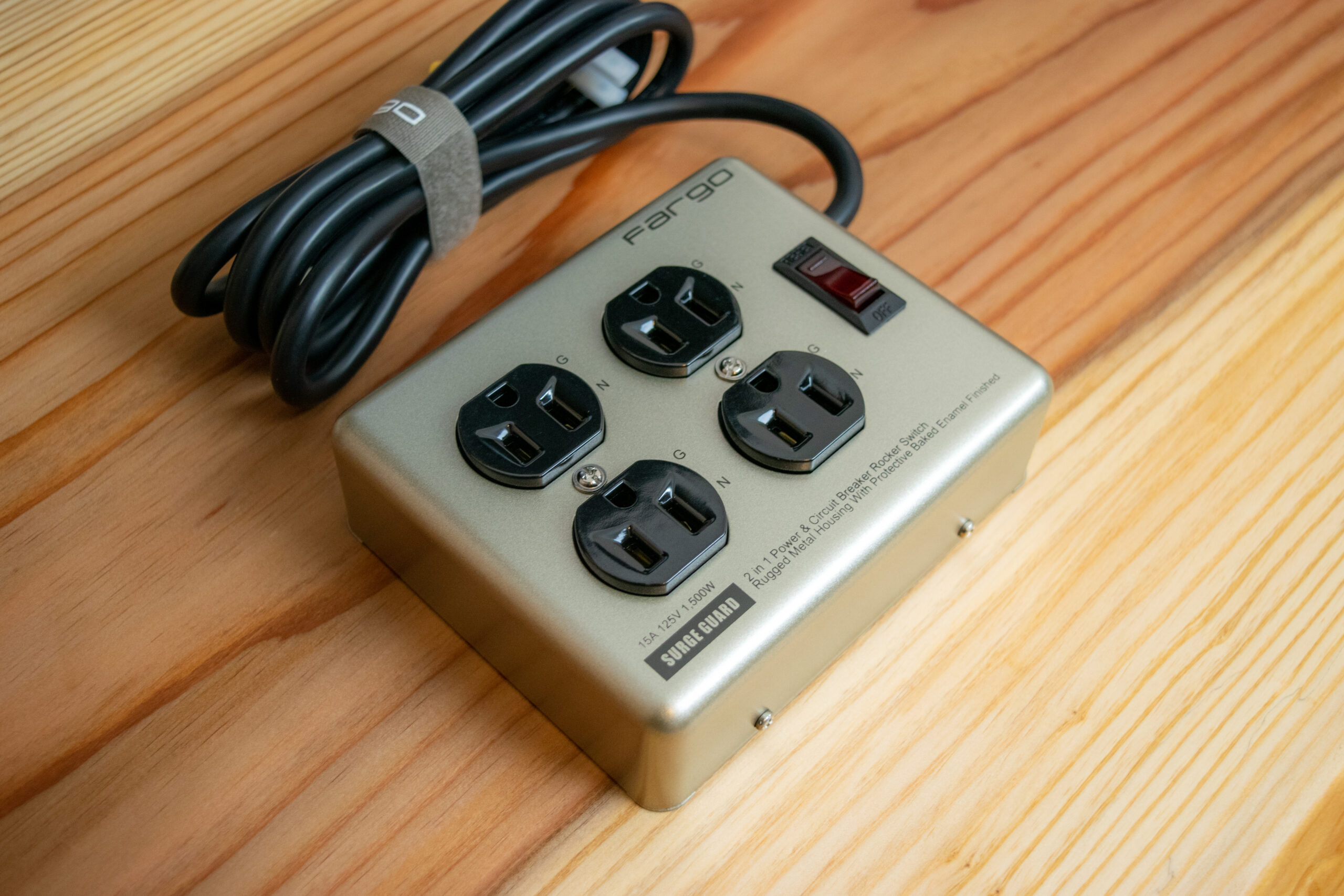
これまでにレビューした、CIOのUSB充電器「NovaPort SOLO」と、Fargoの延長コード式電源タップと比べてみました。
| CIO Polaris CUBE WALL | CIO NovaPort SOLO 65W | Fargo スチールタップ | |
|---|---|---|---|
| タイプ | 壁挿し電源タップ+USB充電器 | USB充電器 | 延長コード式電源タップ |
| ACコンセント | 3口 | なし | 4口 |
| USBポート | USB-C×2、USB-A×1 | USB-C×1 | なし |
| USB最大出力 | 67W | 65W | - |
| 向いている使い方 | 壁コンセントでの充電コーナー作り | ノートパソコンの充電器として持ち歩く | デスクの上で電源をまとめる |
ノートパソコン1台を充電するだけなら、NovaPort SOLOのほうが小さく持ち運びも楽です。一方で、スマホやタブレットも同時に充電したい、家電のコンセントも増やしたいという場合は、Polaris CUBE WALL 1台にまとめるほうが便利です。
デスクの上など壁から離れた場所で電源を使いたい場合は、Fargoのような延長コード式のほうが向いています。設置場所が「壁際」か「デスク上」かで選び分けるのがおすすめです。
まとめ:CIO Polaris CUBE WALLは壁際の充電コーナー作りにぴったり
以上、CIO Polaris CUBE WALLのレビューでした。特徴をまとめると以下のとおりです。
- 壁コンセントに挿すだけで、AC3口とUSB 3ポート(Type-C×2、Type-A×1)を増やせる
- USB Type-Cは単体で最大67W。ノートパソコンの充電にも使える
- 3方向のコンセントと上端のプラグ配置で、まわりのプラグと干渉しにくい
USBを同時に使うと出力が分配される点や、約38mmの厚みには注意が必要ですが、インテリアの中で悪目立ちせず、自然に充電コーナーを作れる製品でした。
延長コードを使わずに壁コンセントまわりを整理したい方や、スマホ・タブレット・ノートパソコンをまとめて充電できる電源タップを探している方におすすめです。